✔ 기본 세팅법 - (파일 탐색기 보기 옵션)
✅ 1️⃣ 파일 확장자 표시하기
확장자란 파일이름.txt, 파일이름.jpg 처럼 파일 형식을 나타내는 부분입니다.
- 파일 탐색기 열기 (Win + E 키)
- 상단 메뉴에서 보기(View) 또는 보기 탭 클릭
- 메뉴 중 파일 확장명 또는 파일 이름 확장명 체크
- Windows 11:
- 상단 메뉴 → 보기(View) → 표시 → 파일 이름 확장명
- Windows 10:
- 보기 탭 오른쪽에서 파일 이름 확장명 체크박스
- Windows 11:
- 파일명 끝에 .txt, .jpg 등이 표시됩니다.
✅ 2️⃣ 아이콘 옆 네모 체크박스 표시하기
이 기능을 켜면 마우스로 클릭해서 여러 파일을 쉽게 선택할 수 있어요.
- 파일 탐색기 열기
- 상단 메뉴에서 보기(View) 클릭
- 항목 확인란 표시 체크
- Windows 11:
- 보기(View) → 표시 → 항목 확인란
- Windows 10:
- 보기 탭에서 항목 확인란에 체크
- Windows 11:
이제 파일 위에 마우스를 올리면 아이콘 옆에 네모 체크박스가 나타납니다.
✅ 3️⃣ 숨김 파일 표시하는 방법
🪟 Windows 11 기준
- 파일 탐색기 열기 (Win + E)
- 상단 메뉴에서 보기(View) 클릭
- 하위 메뉴 → 표시(Show) →
👉 숨긴 항목(Hidden items) 클릭
✅ 체크되면 .git, AppData, Thumbs.db 같은 숨김 파일이 보입니다.

✔ JDK 다운로드 및 환경변수 설정
🌱 1. JDK 다운로드 및 설치
JDK는 Java 애플리케이션을 개발하고 실행하기 위해 반드시 필요합니다.
Oracle 공식 사이트나 OpenJDK에서 다운로드할 수 있습니다.
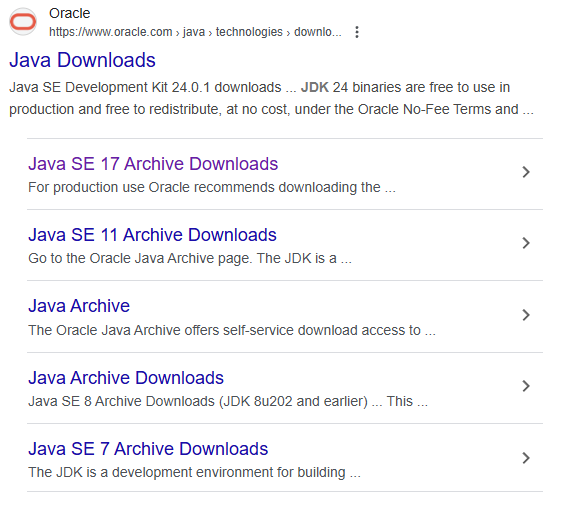
1️⃣ Google에 'jdk' 검색

2️⃣ 운영체제에 맞는 버전을 선택해 다운로드합니다.
💡 팁: 최신 버전과 LTS(Long-Term Support) 버전 중 고민된다면, 안정성을 위해 LTS 버전을 추천합니다. (예: Java 17)
3️⃣ 설치 마법사에 따라 설치를 진행합니다.
🛠️ 2. 환경 변수 설정
Java를 어디서든 쓸 수 있도록 환경 변수를 등록해야 합니다.
1️⃣ Windows 기준:
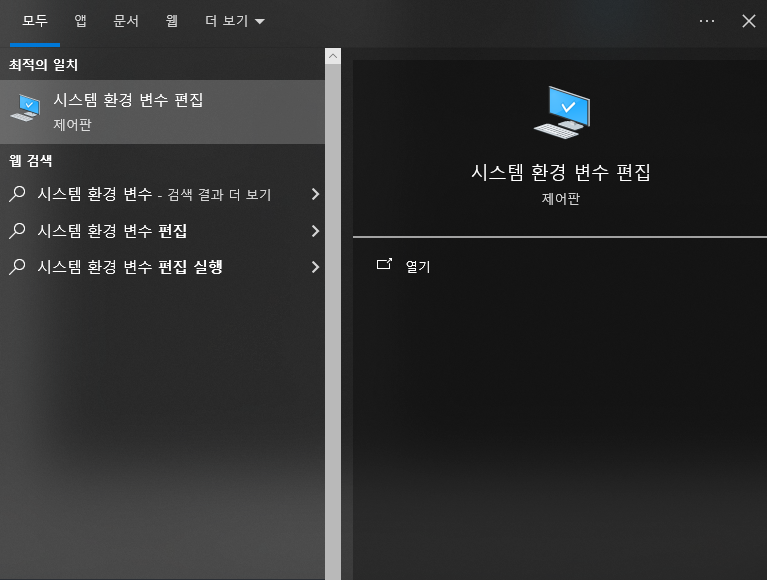
- 윈도우키 → '시스템 환경 변수 편집' 검색→ 환경 변수
- 시스템 변수 새로 만들기:
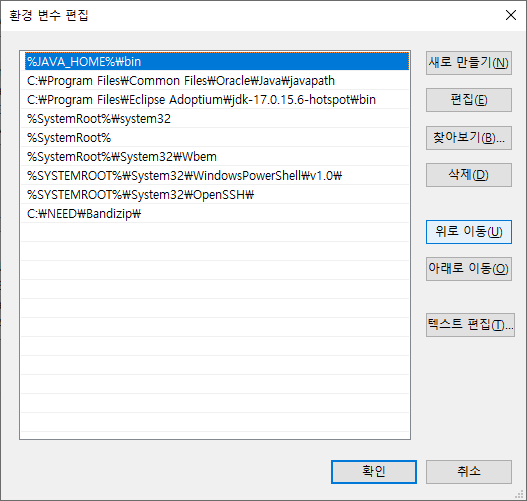
- 변수 이름: JAVA_HOME
- 변수 값: 설치 경로 (예: C:\Program Files\Java\jdk-17)

- Path 편집 → %JAVA_HOME%\bin 추가 → 제일 위로 이동
2️⃣ cmd에서 설치 확인:
- 확인 후 명령 프롬프트에서 아래 명령으로 정상 등록 확인
java -version
'Back-End > Java' 카테고리의 다른 글
| if-중독자 탈출법.zip | 자바 제어문 제대로 써보자 (4) | 2025.07.20 |
|---|---|
| 자바 입문 0→1: 개념 부수고 실력 올리기 (1) | 2025.07.17 |
| 자바 처음 시작한다면 꼭 봐야 할 기초 개념 모음 (0) | 2025.07.15 |
| 개발자를 위한 Git & GitHub 완벽 연동 가이드 (0) | 2025.07.12 |
| IntelliJ IDEA 설치와 Gradle 기초 세팅 매뉴얼 (2) | 2025.07.06 |