🎯 1. Git과 GitHub 간단 개념
- Git
로컬에서 코드 버전을 관리하는 분산 버전 관리 시스템.
→ 내 컴퓨터에 버전 히스토리를 남길 수 있어요. - GitHub
Git 저장소를 웹에서 호스팅해 주는 서비스.
→ 여러 사람과 협업하거나 백업할 수 있어요.
🛠️ 2. Git 설치하기
👉 먼저 Git이 설치되어 있어야 합니다.
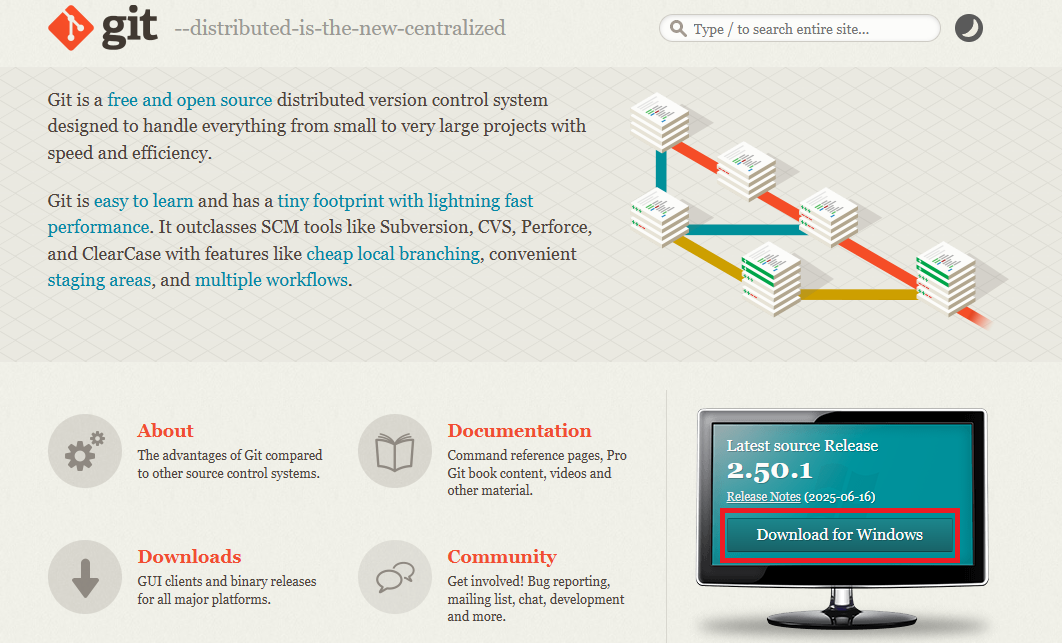
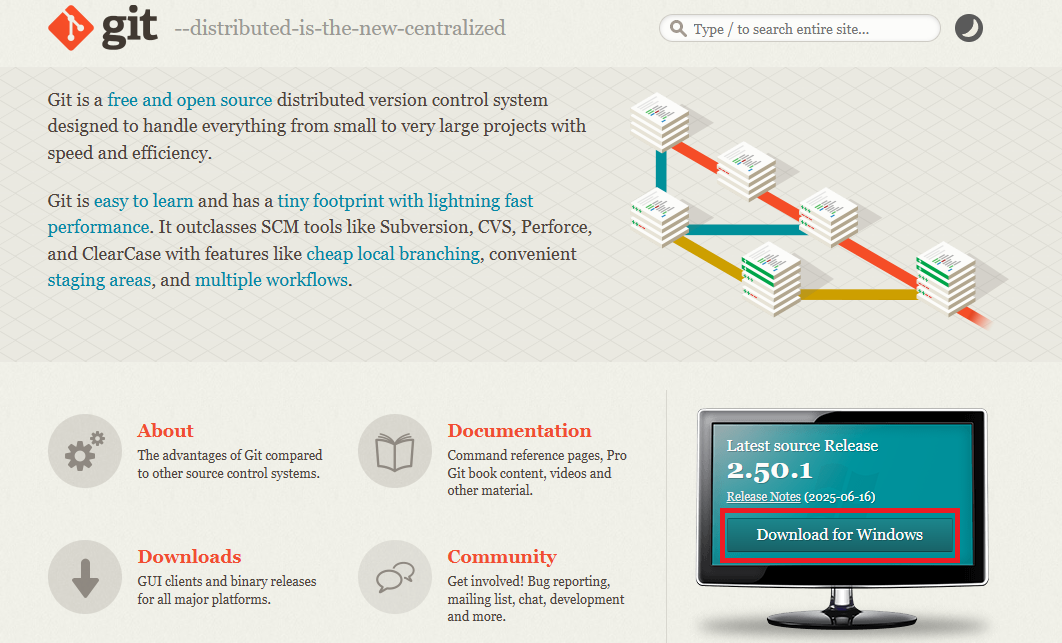
Git 설치
- Git 공식 사이트에서 Download 클릭
- 설치파일 실행 후 기본 설정 그대로 설치

설치 후 Git Bash 실행해서 아래로 버전 확인:
git --version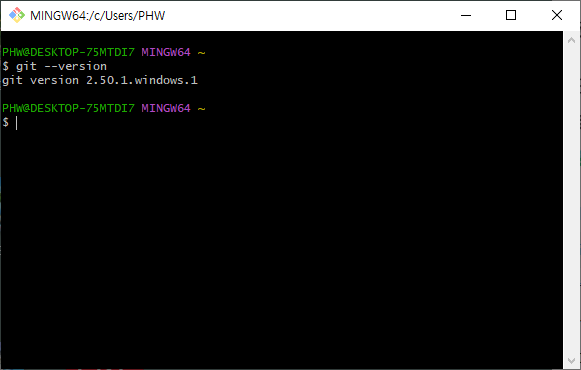
🔑 3. Git 초기 설정
Git을 처음 설치한 후 사용자 정보를 설정
- Git Bash 실행 후 사용자 이름과 이메일 설정 (처음 한 번만 해주면 됩니다.)
- 터미널에 다음 명령어를 입력하여 사용자 이름과 이메일을 설정
git config --global user.name "Your Name"
git config --global user.email "your.email@example.com"- 설정 확인 - 설정한 정보를 확인하려면 다음 명령어를 입력
git config --global --list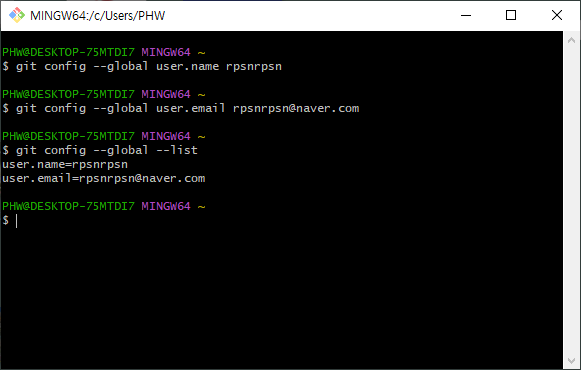
Tip: 이 이름과 이메일이 커밋 작성자로 기록됩니다.
✅ 자격 증명 관리자 (제어판)
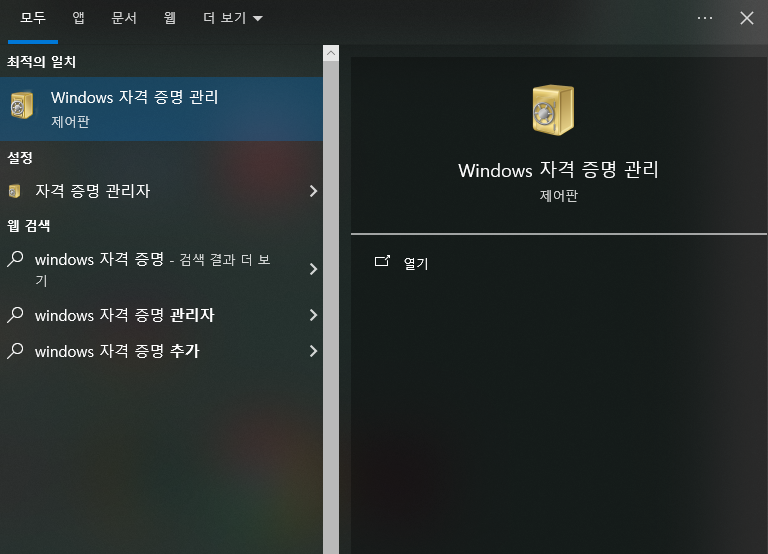

✅ 로컬 폴더를 Git 저장소로 초기화
- Git Bash 실행 후 코드 입력
cd 프로젝트_폴더
git init- 해당 폴더에. git이라는 숨김 폴더가 생성됨 (Git 저장소 생성)

🌳 4. GitHub 계정 생성
- GitHub에 가입
- 원하는 아이디, 이메일 등록
- 로그인 후 메인화면에 들어갑니다.
📂 5. GitHub에서 새 저장소(Repository) 만들기
- GitHub 접속 → 로그인
- 상단 메뉴 [Repositories] → [New] 클릭

- Repository 이름 입력 (예: example)
- Initialize with README는 체크하지 않음
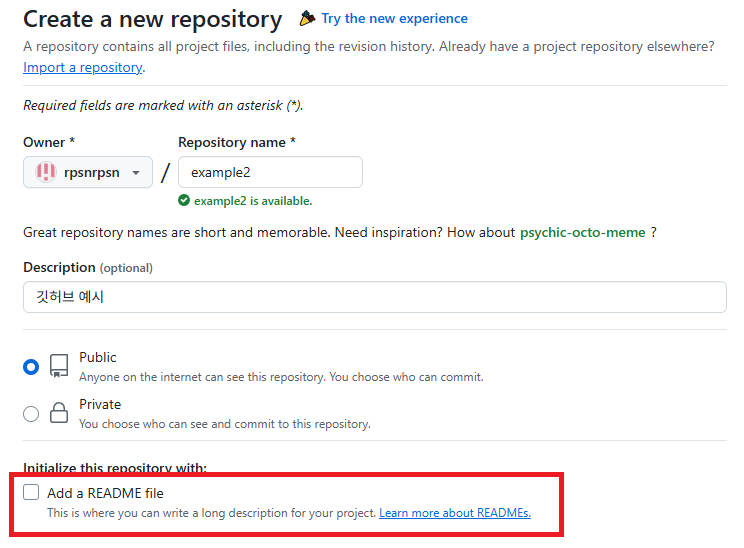
- [Create Repository] 클릭
📌 생성 후 GitHub에서 제공하는 **원격 저장소 주소(URL)**를 복사:
- HTTPS: https://github.com/사용자명/저장소명.git

🔗 6. 로컬 Git 폴더와 GitHub 저장소 연결
- 프로젝트_폴더(만들어놨던 폴더) 우클릭 후 Open Git Bash here 클릭
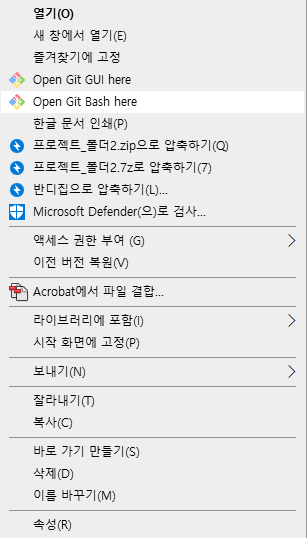
- 저장소 연결
git remote add origin https://github.com/아이디/저장소이름.git
💡 origin은 GitHub의 별칭입니다.
✍️ 7. 커밋하고 GitHub에 업로드
- Git Bash 실행 후 명령어 실행
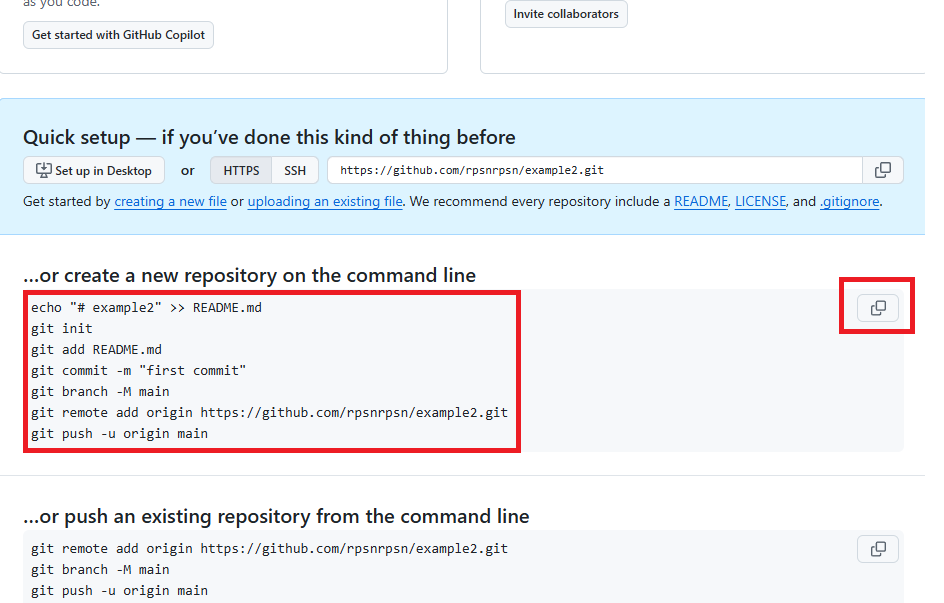
- 로그인 창이 뜨면 로그인하시고 새로고침(F5) 하시면 아래와 같이 변경되어 있습니다.
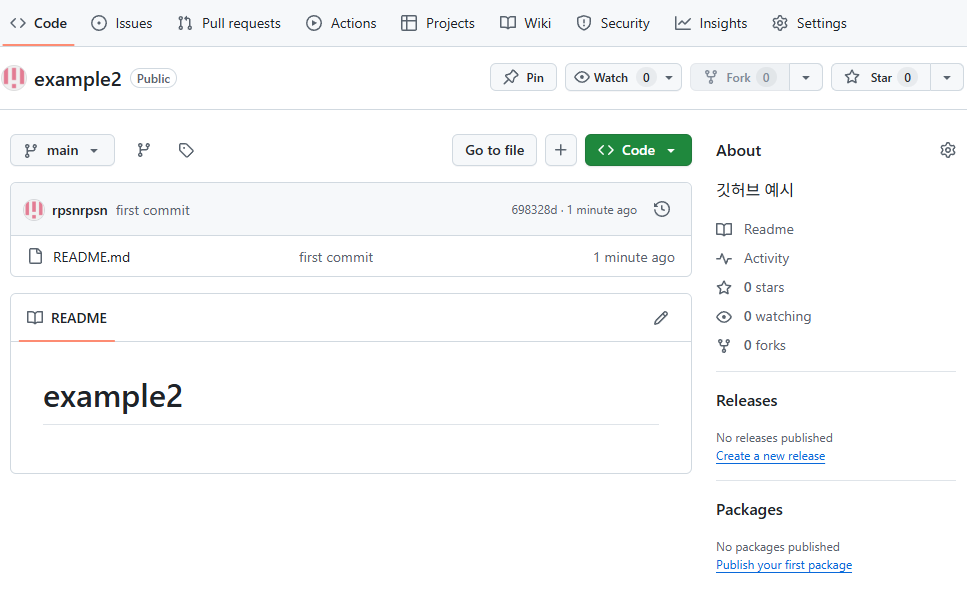
이제 GitHub에 코드가 올라갑니다!
🔄 8. 변경사항 관리
- 코드 변경 후:
git add .
git commit -m "변경 내용"
git push- 원격 저장소 내용 내려받기:
git pull origin main- 저장소 클론 (복제)
git clone https://github.com/사용자명/저장소명.git클론 하면. git 폴더 포함 전체 프로젝트가 다운로드되고 자동으로 원격 저장소(origin)가 연결됩니다.
💡 Tip
- 커밋 자주 하기: 작은 단위로 기록해 두면 관리가 편리합니다.
- . gitignore에 불필요한 파일 제외 (예: IDE 설정, 빌드 폴더)
'Back-End > Java' 카테고리의 다른 글
| if-중독자 탈출법.zip | 자바 제어문 제대로 써보자 (4) | 2025.07.20 |
|---|---|
| 자바 입문 0→1: 개념 부수고 실력 올리기 (1) | 2025.07.17 |
| 자바 처음 시작한다면 꼭 봐야 할 기초 개념 모음 (0) | 2025.07.15 |
| IntelliJ IDEA 설치와 Gradle 기초 세팅 매뉴얼 (2) | 2025.07.06 |
| 'Java' 입문자를 위한 기본 세팅 및 설치 매뉴얼 - (JDK 설치 , 환경변수 설정) (0) | 2025.07.06 |