IntelliJ IDEA 설치와 Gradle 프로젝트 시작하기 A to Z
Java 개발에 있어 IntelliJ IDEA와 Gradle은 최고의 조합입니다.
이 글에서는 IntelliJ 설치부터 Gradle 프로젝트 생성, 기타 유용한 설정까지 모든 과정을 차근차근 알려드리겠습니다.
🌱 1️⃣ IntelliJ IDEA 다운로드 및 설치
IntelliJ IDEA는 JetBrains에서 만든 대표적인 Java IDE입니다.
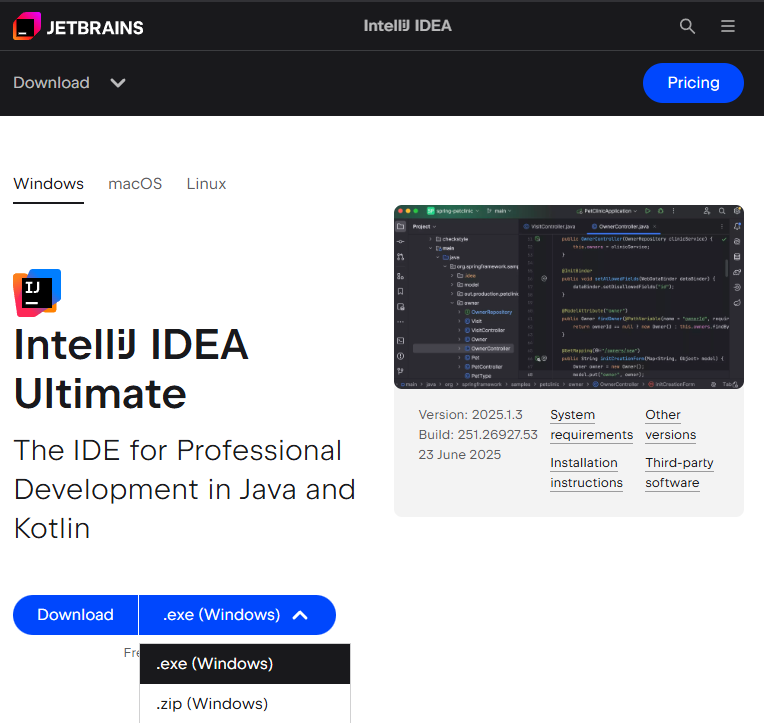
1️⃣ 공식 사이트 접속
👉 IntelliJ IDEA 다운로드
2️⃣ IntelliJ IDEA Ultimate(유료 버전, 30일 체험판 가능) 또는 Community Edition(하단으로 스크롤) 다운로드
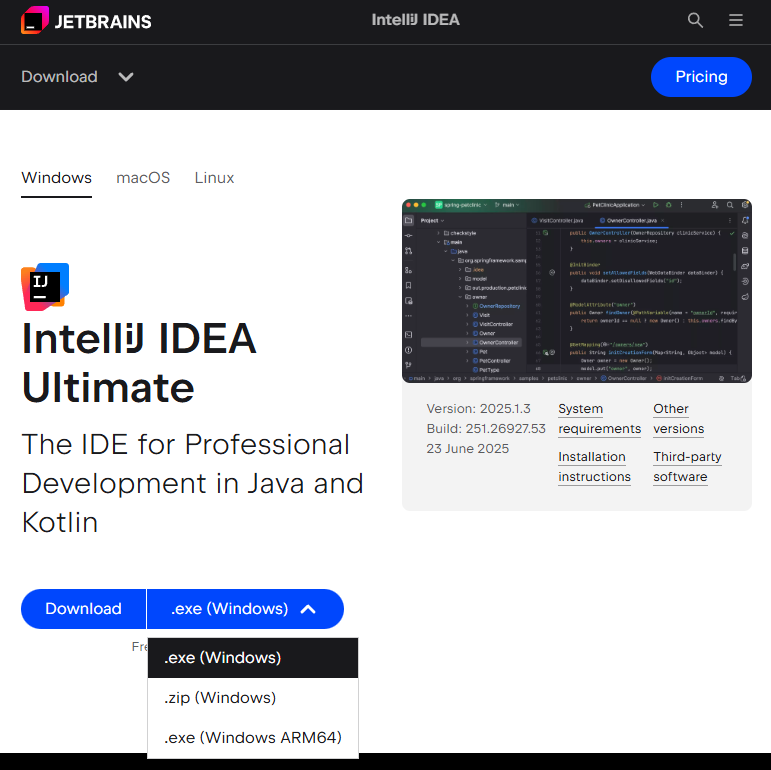
3️⃣ 설치 파일 실행 → 설치 경로 선택 → 설치 완료
🛠️ 2️⃣ IntelliJ 첫 실행 및 환경 설정 - (Gradle 프로젝트 생성)
설치 후 IntelliJ를 실행합니다.
1️⃣ 새 프로젝트 생성(New Project) 선택
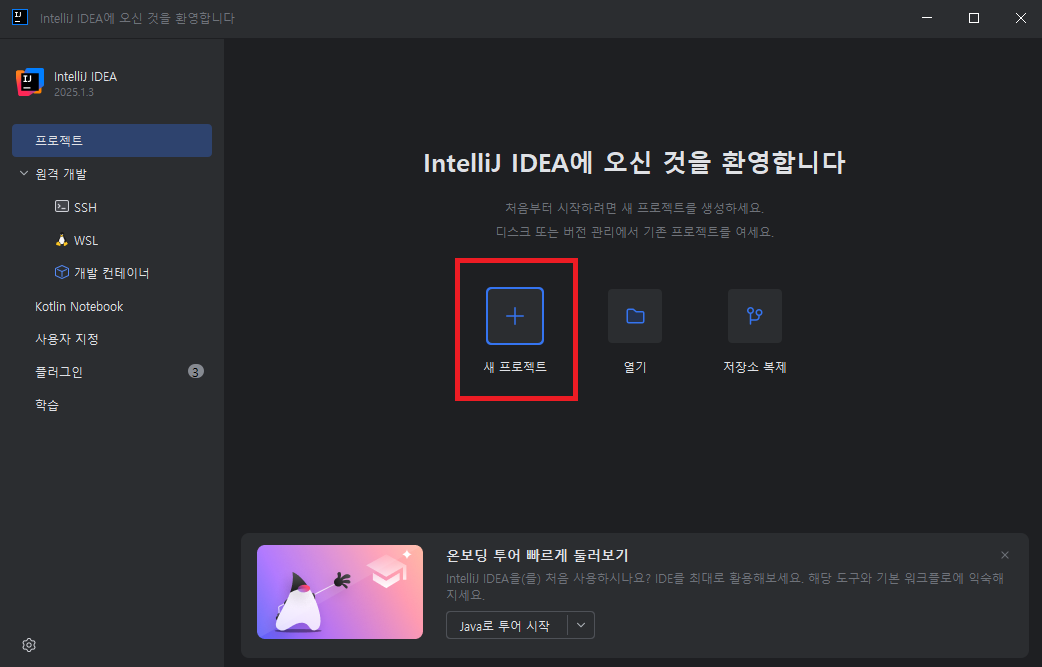
2️⃣ 테마, 키맵, 플러그인 등 기본 환경 설정 진행
✅ 테마
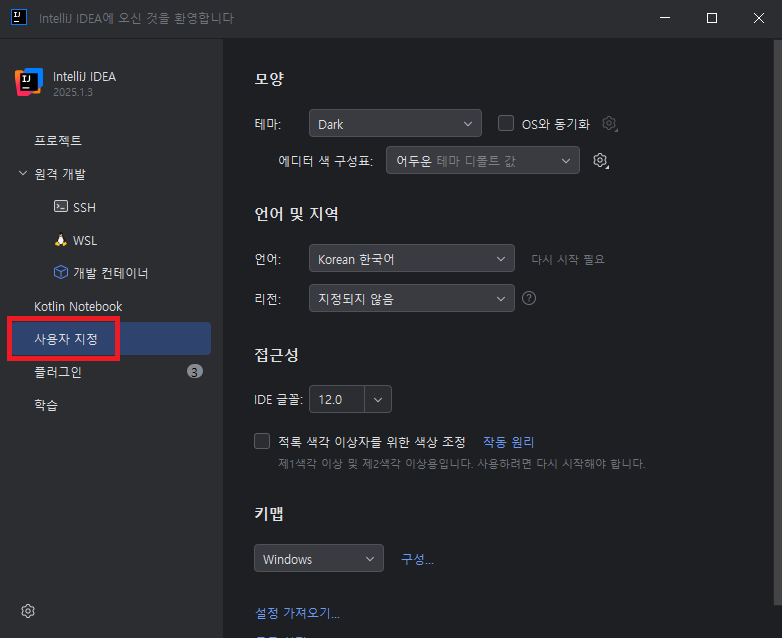
✅ 키맵
- Windows 또는 IntelliJ IDEA(Default) : IntelliJ 기본 단축키 (처음이라면 기본 Windows 또는 IntelliJ IDEA(Default) 쓰시는 게 좋습니다.
- Eclipse : Eclipse 단축키에 익숙하신 분
- NetBeans : NetBeans에 익숙하신 분
- Visual Studio : VS 키맵에 익숙하신 분
✅ 플러그인 설치 (대표적인 유용한 플러그인)
- Kotlin
코틀린 개발용 - Database Tools
DB 작업 - Markdown Support
Markdown 파일 작성 - Java EE
엔터프라이즈 개발
Gradle은 Java 빌드 도구로, 의존성 관리와 빌드를 자동화할 수 있습니다.
1️⃣ New Project 화면에서 왼쪽 메뉴에서 Java 선택
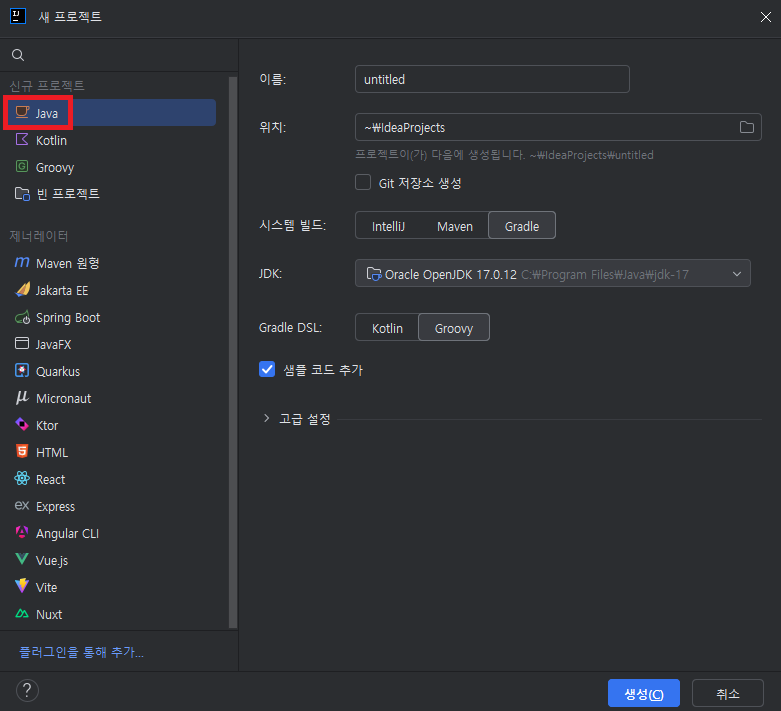
2️⃣ 시스템 빌드 선택 (Gradle)

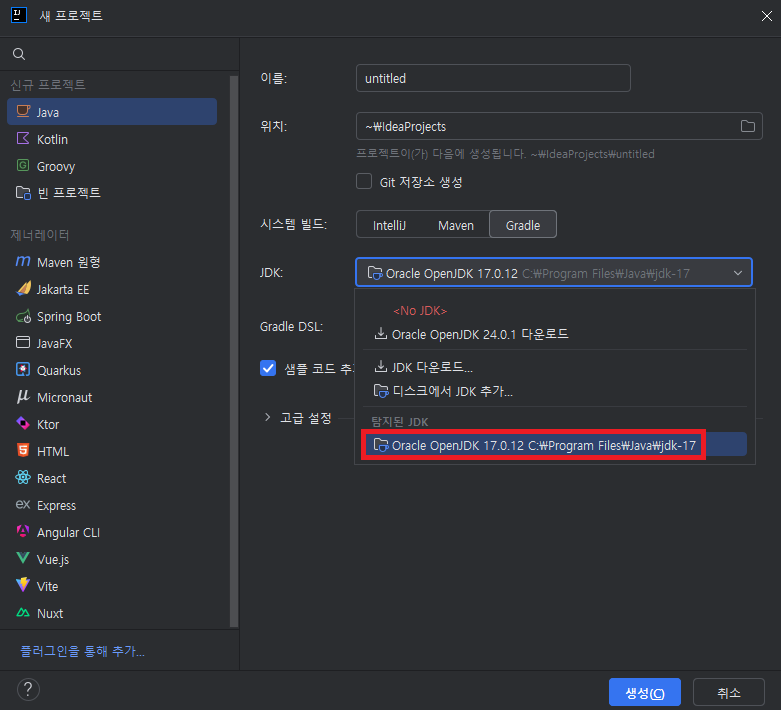
3️⃣ JDK 버전 선택 (예: Oracle OpneJDK 17.0.12 - 다운로드하신 JDK 버전)
4️⃣ Gradle DSL (Gradle 빌드 스크립트를 작성하는 문법) 선택
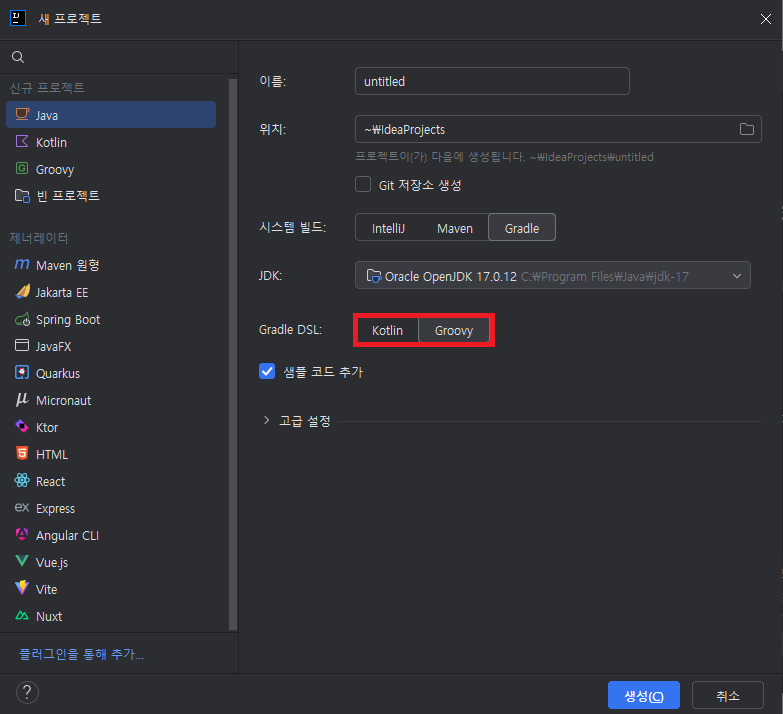
- Gradle DSL에서 Kotlin과 Groovy의 차이는 처음 Gradle 프로젝트를 만들 때 고를 수 있는 스크립트 언어 차이입니다.
- 차이 요약 표
구분 Groovy DSL Kotlin DSL 언어 Groovy (동적 타입) Kotlin (정적 타입) 파일명 build.gradle build.gradle.kts 자동완성/IDE 지원 IntelliJ에서 일부 제한적 강력한 코드 완성, 오류 탐지 가독성 Groovy에 익숙하면 간단 Kotlin 문법에 익숙하면 더 직관적 러닝 커브 Java/Groovy에 친숙하면 빠름 Kotlin을 배워야 함 성능 차이 미미 (거의 차이 없음) 미미 (거의 차이 없음)
✅ 어느 걸 써야 할까?
- Groovy DSL = 예전부터 써온 표준 문법
- Gradle 처음 접하고 Java만 알면 → Groovy DSL이 더 익숙합니다. (추천)
- Kotlin DSL = 타입 안전성과 IDE 지원이 좋은 최신 문법
- Kotlin에 익숙하거나 IDE 도움을 많이 받고 싶으면 → Kotlin DSL이 더 좋습니다.
5️⃣ 생성 버튼 클릭
✅ Java 소스 코드(소스 호환성, 타겟 호환성) 버전 지정
- Java 소스 코드 버전을 지정하지 않을 시 프로젝트에서 기본 버전을 인식하지 못해서 컴파일 오류나 경고가 생깁니다.

// JAVA 관련 설정 지정 블록
java {
    // JAVA 소스 코드 호환 버전 설정
    sourceCompatibility = JavaVersion.VERSION_17
    // 컴파일된 클래스 파일의 자바 호환 버전 설정
    targetCompatibility = JavaVersion.VERSION_17
}
✅ Java 소스 코드 버전 지정은 필수!
특히 Java 11, Java 17, Java 21 같은 최신 버전을 쓸 때 반드시 설정해 주세요.
✅ Gradle 설정
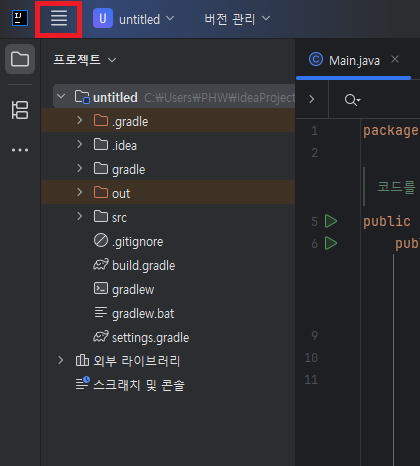
- 설정 단축키 (Ctrl + alt + S) 또는 좌측 상단 가로 4줄 아이콘 클릭 후 설정
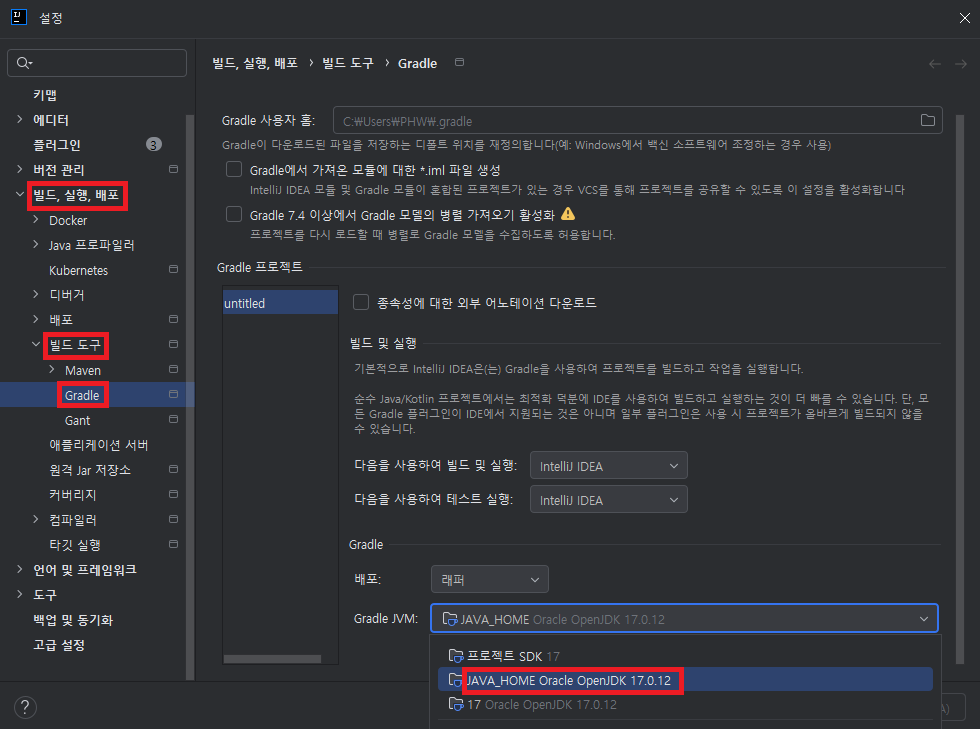
✔ 기타 설정
좌측상단 버튼 클릭 후 설정 (단축키 : Ctrl + alt + S)
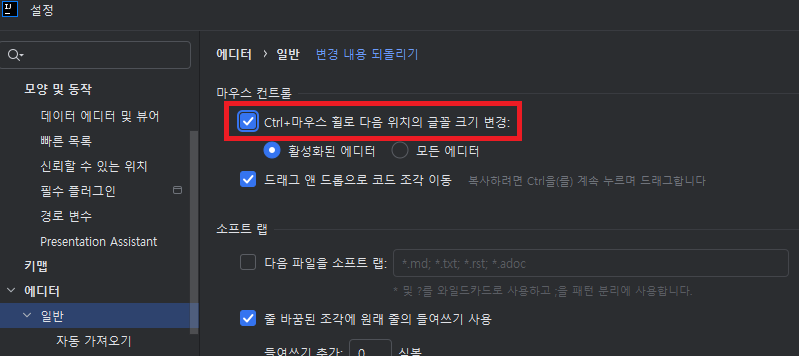
✅ 글자 크기 마우스로 조절 (추천)
- 설정 → 에디터 → 일반 → 해당 체크박스 체크
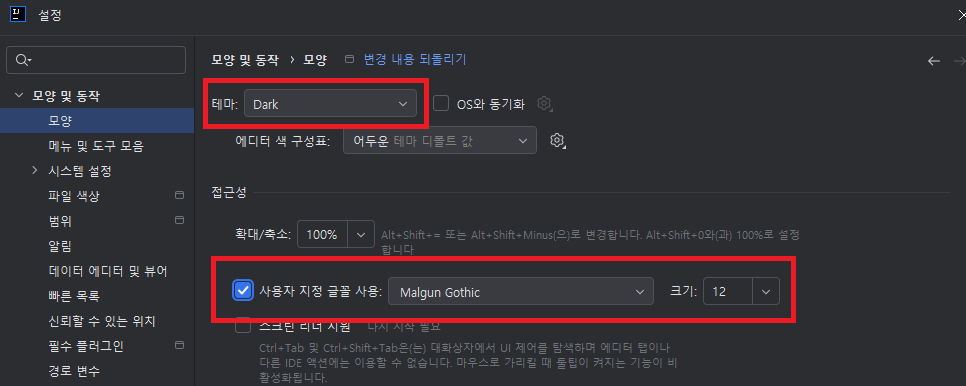
✅ 글꼴 및 테마 변경
- 설정 → 모양 및 동작 → 모양
'Back-End > Java' 카테고리의 다른 글
| if-중독자 탈출법.zip | 자바 제어문 제대로 써보자 (4) | 2025.07.20 |
|---|---|
| 자바 입문 0→1: 개념 부수고 실력 올리기 (1) | 2025.07.17 |
| 자바 처음 시작한다면 꼭 봐야 할 기초 개념 모음 (0) | 2025.07.15 |
| 개발자를 위한 Git & GitHub 완벽 연동 가이드 (0) | 2025.07.12 |
| 'Java' 입문자를 위한 기본 세팅 및 설치 매뉴얼 - (JDK 설치 , 환경변수 설정) (0) | 2025.07.06 |